New Page 1

العودة   .. :: منتدى تاروت الثقافي :: .. > المنتديات التقنية > منتدى الكمبيوتر والإنترنت


أدوات الموضوع انواع عرض الموضوع
Prev المشاركة السابقة   المشاركة التالية Next
قديم 01-12-02, 03:00 PM   #1

رفــ الدرب ــيق
عضو فعال  


رايق

شــرح كامــل ومـفصل بالصور لبريد الهوتميل (أعرف كل شيء في بريد الهوتميل ) .


اليكم اخواني هذا الشرح الكامل لبريد الهت ميل
الخيــــــــــــــــــــــــــــــــارات Options

تم ضبط بريد الهوت ميل على خيارات افتراضية ولكنها قد لاتعجب بعض المستخدمين ومن هنا اوجدوا هذه الخدمة لكي يتمكن المستخدم من تغيير بعض الاعدادات التي لا يرغبها
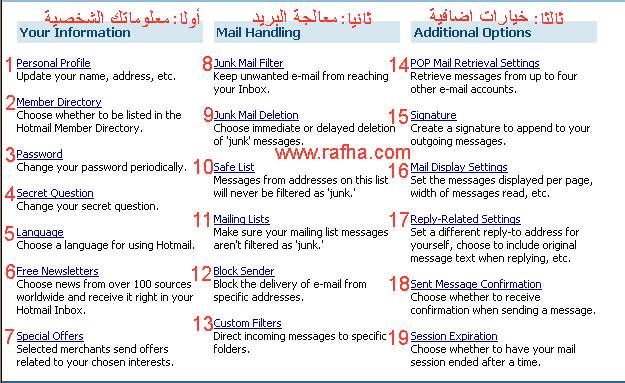
لنتأمل الصورة التالية والتي تتكون من ثلاث أعمدة رئيسية هي
أولا: معلوماتك الشخصية Your Informations
ثانيا: معالجة البريد Mail Handling
ثالثا: خيارات اضافية Additional Options


ولنأخذها بالتفصيل بحسب الارقام
أولا: معلوماتك الشخصية Your Informations
لعلك تذكر حين قمت بتسجيل بريد في الهوت ميل بأنك قد ادخلت معلومات عنك مثل اسمك واسم العائلة ودولتك واللغة التي ترغب باستخدامها وكلمة المرور والسؤال السري ....الخ ، من هنا تستطيع تعديل وتحديث تلك المعلومات كما يلي
1- Personal Profileملفك الشخصي
ومن خلاله تستطيع تحديث معلوماتك الشخصية مثل اسمك وعناوينك ...الخ
2-Member Directory دليل الأعضاء
لو ذهبت الى شركة الاتصالات وعبأت نموذج طلب هاتف منزلي أو جوال فستجد سؤال عن ما إذا كنت ترغب أن تدرج اسمك في دليل عناوين الهاتف
وهنا نفس الشيء هذه الوصلة لطلب أو الغاء خدمة ادراج اسمك في دليل عناوين الهوت ميل
يمكنك طلب الخدمة أو الغاءها بوضع أو شطب علامة صح في المربع الصغير ، ولكن تذكر أنه في حالة انك طلبت ادراج اسمك فسيكون من السهولة بمكان الحصول على عنوان بريدك بالطبع اذا كانت معلوماتك صحيحة كما هو الحال فيمن يدرج اسمه في دليل الهواتف
3-Password كلمة المرور
من هذه الوصلة تستطيع تغيير كلمة المرور
4-Secret Question السؤال السري
يمكنك تغيير السؤال السري والاجابة عليه من هذه الوصلة
5-كلمة ممنوعةكلمة ممنوعةكلمة ممنوعةكلمة ممنوعةكلمة ممنوعةكلمة ممنوعةكلمة ممنوعةكلمة ممنوعة اللغـة
من هنا تستطيع تغيير لغة عرض الهوت ميل ولكن مع الاسف الشديد لا يوجد من ضمنها اللغة العربية
6-Newsletters الرسائل الإخبارية
أكثر من مئة مصدر للرسائل الإخبارية يرسلون الى بريدك ومن هنا تستطيع طلب الخدمة
7-Special Offers عروض خاصة
اضغط على الوصلة وأختر الاتجاهات التجارية التي ترغبها وتهتم بها وستصلك الى بريدك العروض والتخفيضات في هذا المجال
Mail Handling ثانيا: معالجة البريد
معالجة البريد من حيث فلترة الرسائل المزعجة وحجبها وتغيير الاعدادات والاستثناءات هو ماتتحدث عنه الوصلات في هذا العمود
-Junk Mail Filter بريد المهملات
الرسائل الدعائية غالبا ماتكون مزعجة ولكن يمكن تحويلها مباشرة الى بريد المهملات دون أن توضع في صندوق البريد الوارد
ينـزعج أكثر الناس من كثرة الرسائل الدعائية التي تصل الي صناديق بريدهم الإلكترونية ولذلك أوجدت هذه الخدمة لأجل فلترة الرسائل الدعائية من الوصول الى صندوق الوارد اذ بعد تنشيط هذه الخاصية يتم تحويل الرسائل الدعائية تلقائيا الى بريد المهملات أو مايسمى بالجنكميل وحتى نكون أكثر صراحة فإن هذه العملية في الغالب لن تحجب جميع الرسائل الدعائية ولكن ستخفف بشكل كبير منها ، وبعض مزودي البريد الإلكتروني المجاني تمثل لهم الرسائل الدعائية مصدر دخل كبير ولذلك فلاتتوقع منهم أن يحجبوا الرسائل الدعائية بشكل كامل
*كيف يتم تنشيط بريد المهملات؟
هناك ثلاث طرق تؤدي الى طريق واحد وهي
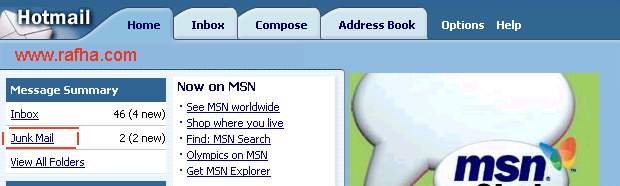
من الصفحة الرئيسية كما يتضح باللون الأحمر من الصورة التالية


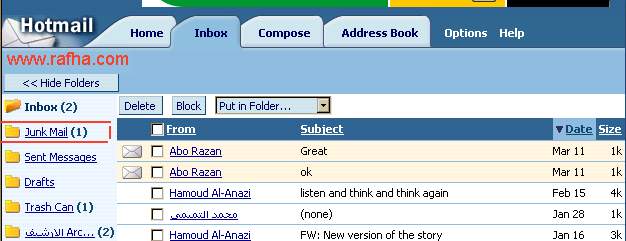
أو من صفحة صندوق الوارد كما هو موضح باللون الأخمر في الصورة التالية

options اومن خيارات

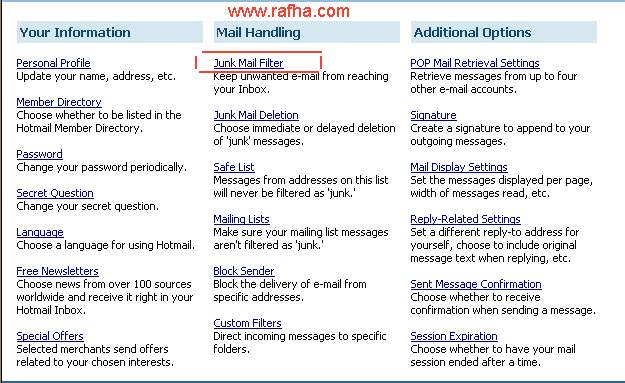
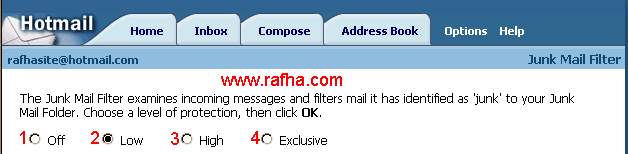
وبعد الضغط على أي من الثلاث وصلات أعلاه فانك تدخل الى خيارات ضبط الجنكميل كما هو موضح في الصورة التالية

1/ Off :
تعطيل بريد المهملات وهذا الاختيار الافتراضي مالم تزعجك الرسائل الدعائية
2/ Low:
مستوى الفلترة منخفض استعمله أولا فان لاحظت انه لايجدي فاستختدم الخيار رقم
3/ High:
مستوى الفلترة عالي وهذا الخيار تلجأ اليه اذا لم تجد الخيارات اعلاه
4/ Exclusive:
وهذا الخيار يمنع جميع الرسائل عن بريدك عدا العناوين التي تحفظها في دفتر العناوين
*هل هناك طريقة أخرى تساعد على منع الرسائل الغير مرغوب فيها؟
Block نعم هناك خاصية حجب عناوين معينه وذلك بتحديد الرساة واضغط على زر بلوك
التعديل والتحكم في بريد المهملات
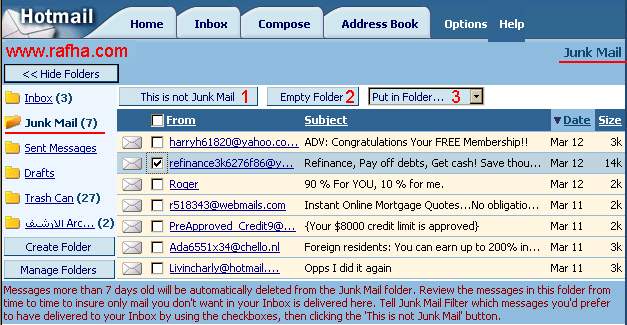
لاحظ الصورة التالية

قد تجد أن هناك بريد معين أصبحت رسائله تذهب الى بريد المهملات في حين أنك ترغب في أن تصل الى صندوق بريدك فما الحل؟
فقط حدد الرسالة التى ترغب رفع الفلترة عن عنوانها واضغط هذا الزر(1)
عند ذلك سيتم رفع الفلترة عن أي رسالة تأتي من هذا البريد الذي قمت بتحديده وستتجه رسائله تلقائيا الى صندوق البريد الوارد
*كيف أقوم بحذف جميع الرسائل من بريد المهملات ؟
فقط اضغط على هذا الزر(2)
*كيف أقوم بنقل رسالة واحدة أو اكثر من بريد المهملات الى أي مجلد اخر ؟
حدد الرسالة التي تريد نقلها واختر المجلد الذي تريد نقل رسالتك اليه من هذه اللستة (3)
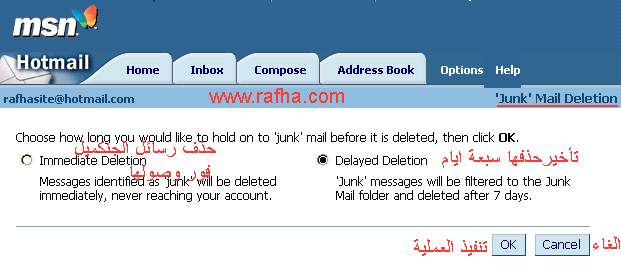
9-Junk Mail Deletion حذف بريد المهملات
يتم حذف الرسائل التي تمكث أكثر من سبعة أيام تلقائيا ، ولكن لعلك ترغب في أن تحذف مباشرة ولا ترى داعي لأن تبقى سبعة أيام في بريدك لا سيما وانها تحجز مساحة من بريدك ، هذه الخدمة يمكنك تعديلها
*هل يجب أن أقوم بتفريغ بريد المهملات باستمرار؟
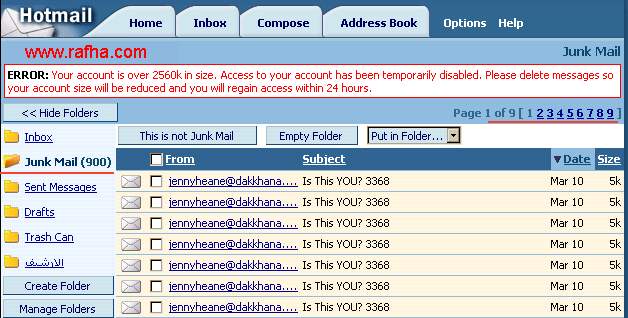
بعد مضيء سبعة أيام على أي رسالة فانها ستحذف تلقائيا ولكن قد تتراكم الرسائل في بريد المهملات حتى تلتهم جميع المساحة المتاحة لبريدك وبالتالي تشل بريدك تماما في أقل من سبعة أيام كما حدث لهذا البريد


وصلته 900 رسالة كلها في بريد المهملات وعبأت جميع المساحة المتاحة لبريده مما أدى الى شل وتعطيل البريد وذلك في أقل من سبعة أيام
لذا فبإمكانك تعديل اعدادات بريد المهملات ( جنكميل) بحيث يتم الغاء الرسائل مباشرة دون أن تبقى لمدة سبعة أيام
كما في الصورة التاليةJunk Mail Deletion ثم Options وذلك من

__________________
أحسن الى من شئت تكن أميره
.....................

درجة الحرارة في مدينة تاروت

رفــ الدرب ــيق غير متصل  


الذين يشاهدون محتوى الموضوع الآن : 1 ( الأعضاء 0 والزوار 1)
 
أدوات الموضوع
انواع عرض الموضوع

تعليمات المشاركة
لا تستطيع إضافة مواضيع جديدة
لا تستطيع الرد على المواضيع
لا تستطيع إرفاق ملفات
لا تستطيع تعديل مشاركاتك

BB code is متاحة
كود [IMG] متاحة
كود HTML معطلة

قوانين وضوابط المنتدى
الانتقال السريع

توثيق المعلومة ونسبتها إلى مصدرها أمر ضروري لحفظ حقوق الآخرين
المنتدى يستخدم برنامج الفريق الأمني للحماية
مدونة نضال التقنية نسخ أحتياطي يومي للمنتدى TESTED DAILY فحص يومي ضد الإختراق المنتدى الرسمي لسيارة Cx-9
.:: جميع الحقوق محفوظة 2023 م ::.
جميع تواقيت المنتدى بتوقيت جزيرة تاروت 03:45 PM.


المواضيع المطروحة في المنتدى لا تعبر بالضرورة عن الرأي الرسمي للمنتدى بل تعبر عن رأي كاتبها ولا نتحمل أي مسؤولية قانونية حيال ذلك


Powered by: vBulletin Version 3.8.11
Copyright © 2013-2019 www.tarout.info
Jelsoft Enterprises Limited